


Kada radite sa više strana na Autodesk Revit projektu, interni i spoljni timovi treba da znaju kako da koriste Revit za međudisciplinarnu koordinaciju modela. Ovaj tekst će vam pomoći da razumete alate i radne tokove za koordinaciju Revit modela.
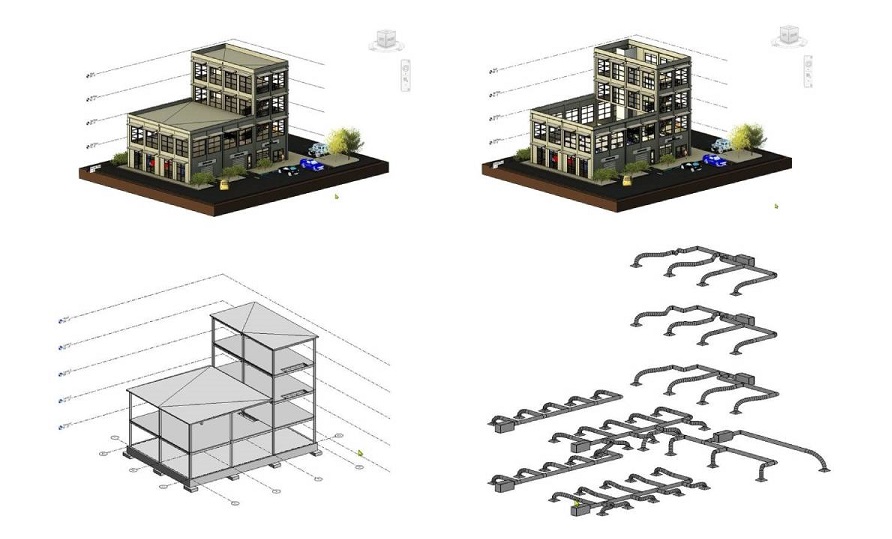
PRETPOSTAVKA: Višenamenski objekat je napravljen za građevinsku kompaniju. Kompanija je angažovala arhitektu da napravi projekat, a arhitekta je pozvao građevinske i MEP inženjere da se pridruže projektu. Glavni „domaćin“ model će biti arhitektonski model. MEP i Structure model će biti povezani i koordinisani sa arhitektonskim modelom.
ALATI: Postoji više alata sa kojim možete raditi kada razmatrate kako da koordinišete modele u Autodesk Revit. Sve njih ćemo obuhvatiti tokom radog toka.
- Komanda „Link Revit Model“
- Pozicioniranje modela prilikom umetanja
- Komanda „Manage Links“
- Komanda „Copy/Monitor“
- Komanda „Coordination Review“
- Komanda „Interference Check/Run Interference Check“
RADNI TOK:
- Kreirajte vaše Revit Architecture, Structure i MEP modele nezavisno jedne od drugih
- Otvorite „domaćina“ (Architecture Model) i povežite sa Structure i MEP modelima
- Uverite se da je pozicioniranje ispravno kada umećete model
- Ako je potrebno, koristite komandu „Copy/Monitor“ kako biste preuzeli ili nadgledali elemente modela između modela različitih disciplina
- Povremeno vršite provere sudara
- Radi evidencije redovno pravite izveštaje o sudarima
- Revidirajte modele u skladu sa nađenim neslaganjima
- Ponavljajte korake od 5 do 7 na dve nedelje ili u utvrđenim redovnim intervalima.
KОRAK 1: Kada kreirate vaše modele A/S/MEP, u zavisnosti od vaših odnosa, trenutka pristizanja informacija i zahteva na projektu, najverovatnije ćete kreirati modele u različito vreme. Tipičan tok je sledeći:
- Arhitekta pravi arhitektonski Revit model na osnovu početne zamisli iznete u razgovorima sa investitorom
- Structure model se kreira nakon što arhitekta preda početni Revit model projekta
- MEP model se pravi nakon što su završeni arhitektonski i model konstrukcije
Ovo je tipičan tok, ali nije uvek slučaj. Obezbeđivanje najboljeg radnog toka za početni projekat/koordinaciju je ključno da bi svi razumeli na koji način da nastave sa radom u programu Revit. Kada se jednom uspostave, gore navedeni alati (pojedini/svi) mogu da se koriste tokom procesa koordinacije.
ZAVRŠENI MODELI:
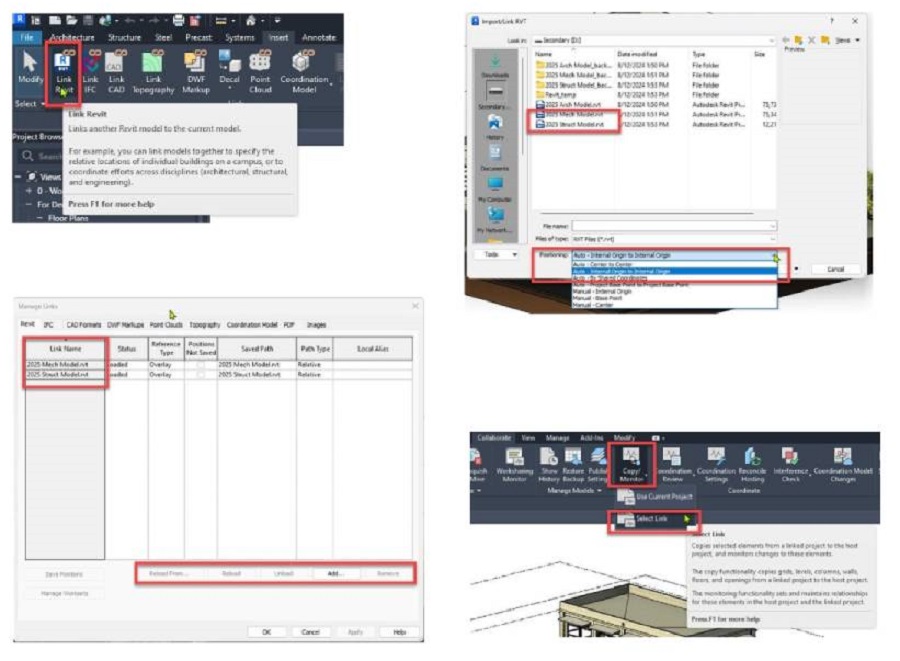
KORAK 2: Za povezivanje vašeg Structure/MEP modela sa arhitektonskim modelom koristite komandu „Link Revit“ u kartici Insert. U prozoru "Import/Link RVT" potražite vaše Structure/MEP modele. Odaberite model „jednim klikom“ kako biste omogućili da možete da odaberete „Positioning option“ pre nego što izvršite komandu. „Pozicija“ povezanog modela bi obično trebalo da bude "Auto - Internal Origin to Internal Origin." Koristite komandu „Manage Links" na Manage kartici kako biste kontrolisali različite aspekte podataka povezanog modela. Dijalog „Manage Links“ vam omogućava da ponovo učitate modele sa različitih lokacije, isključite ih, dodate još modela i uklonite postojeće povezane Revit modele.
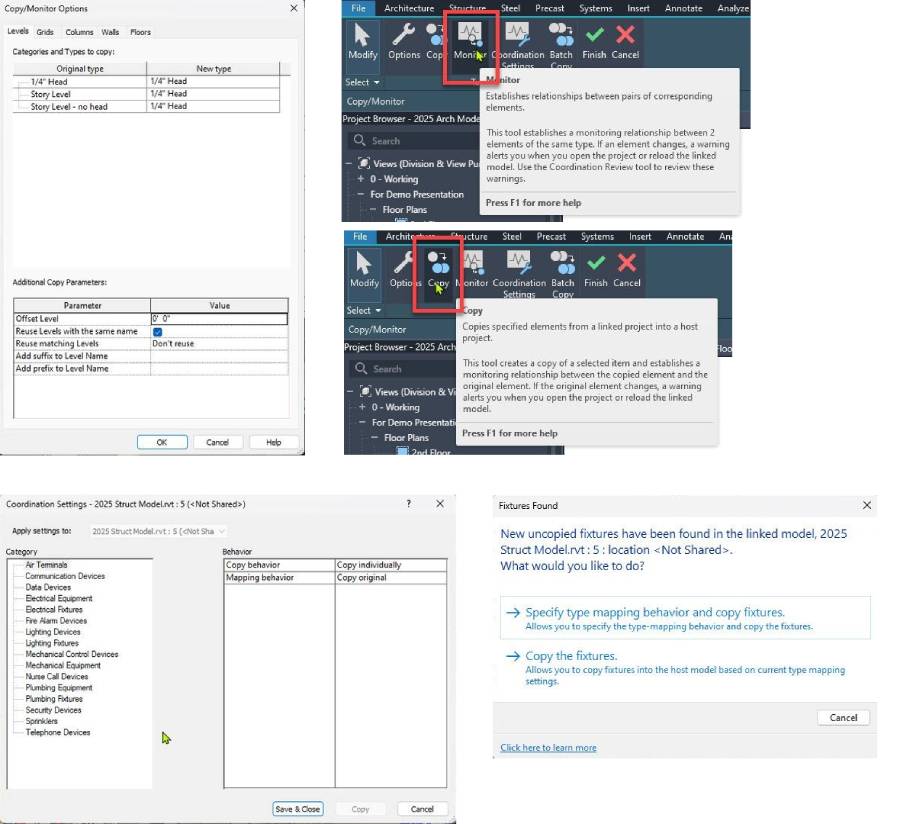
KORAK 3: Komanda Copy/Monitor pomaže da koordinišete elemente svojih 3D modela i brže kreirate podatke. U zavisnosti od vašeg radnog toka i pristupa, možete koristiti komandu Copy ili komandu Monitor. Ove komande se se nalaze Collaborate kartici.
Komanda Copy: Ova komanda omogućava da kopirate 3D elemente iz povezanog modela u vaš model domaćin radi trenutnog kreiranja i nadgledanja.
Komanda Monitor: Ova komanda omogućava da nadgledate 3D elemente iz povezanog modela u odnosu na 3D objekte koji su već kreirani u modelu domaćinu.
U okviru prozora komande Copy/Monitor imate nekoliko opcija za rad sa komandom: Options, Copy, Monitor, Coordination Settings, Batch Copy, Finish i Cancel. Ukoliko je potrebno, osigurajte svoj rad sa svakom kako biste sa pravilno izvršili komandu.
KORAK 4: Vršenje detekcije sudara u modelima je obavezno za koordinaciju. Ovaj alat vam omogućava da iz prve ruke vidite probleme i saznate gde se u vašim modelima javljaju sudari. Takođe vam omogućava da generišete izveštaje za evidenciju i ako se pravilno koristi osiguraće da se vaši 3D elementi u modelima ne sudaraju. Alat "Interference Check" se nalazi na Collaborate kartici.
Jednom kada izvršite proveru, pronaći ćete nekoliko grešaka (nadamo se ne previše) u okviru "Interference Report" dijaloga. U ovom dijalogu možete da koristite komande "Show, Export i Refresh" kako biste pronašli svoje sudare, lakše mogli da ih vidite iz drugih prikaza, izvezete greške kao HTML izveštaj i osvežite izveštaj kada sudare rešite.
Kako se budete usavršavali u upotrebi ovog radnog toka i što ga više budete primenjivali, vremenom ćete moći lakše da koordinišete svoje Revit modele. To nije težak proces, iako je neophodan. Samo budite marljivi u kreiranju svog 3D sadržaja i dobro komunicirajte sa svima u vašim internim i eksternim timovima kako biste osigurali sve manje sudara kako projekat sazreva. Nadamo se da vam je ovaj blog pružio dobar uvid u koordinaciju vaših Revit modela u okviru same Revit aplikacije.
Izvor: Autodesk.com
Prevod i adaptacija: Hristina Antić, Marko Kozlica
Ukoliko vas zanima Autodesk Revit možete nas kontaktirati putem telefona 011 301 50 43 ili kontakt forme.